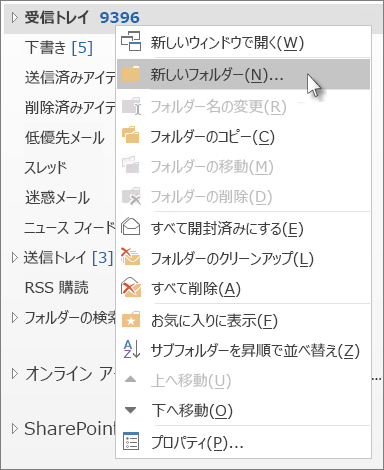
メール のフォルダーについて Eowebメールヘルプ
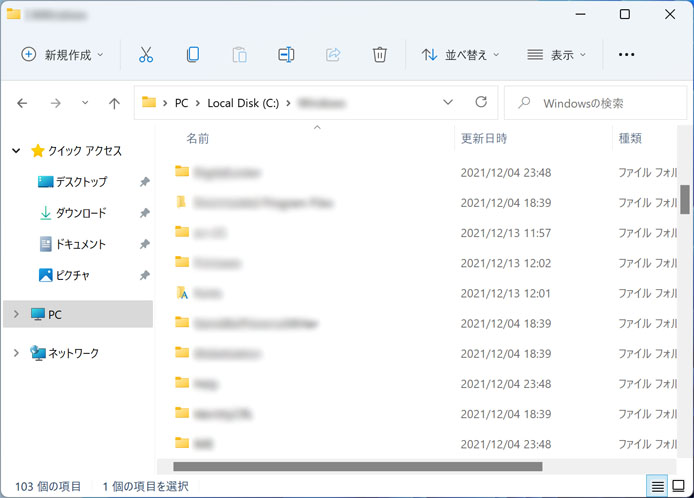
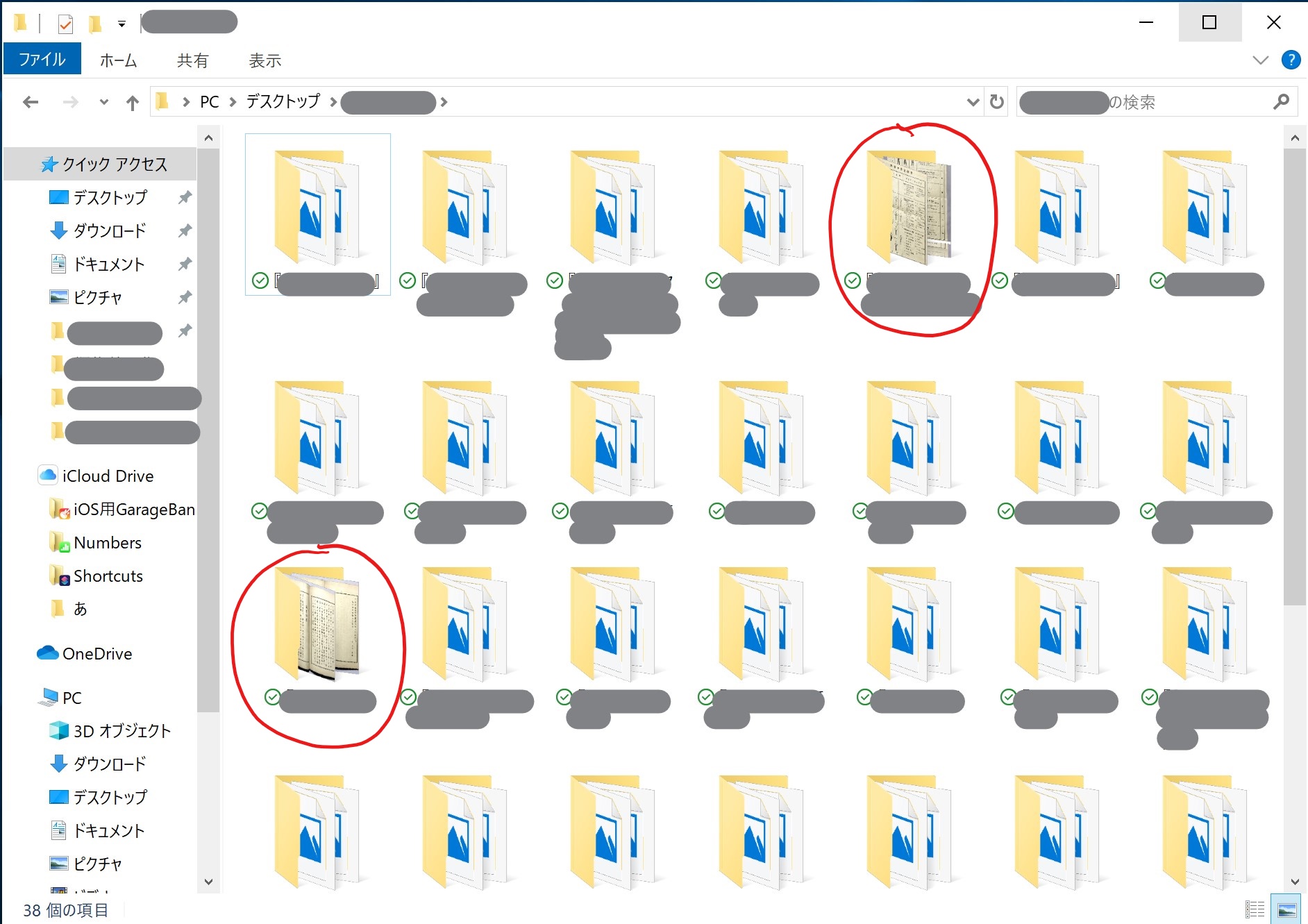
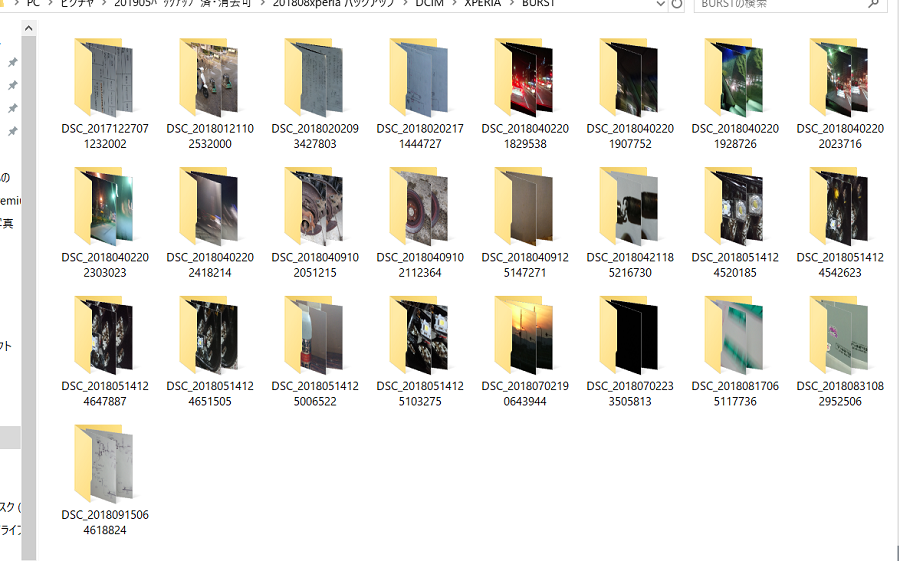
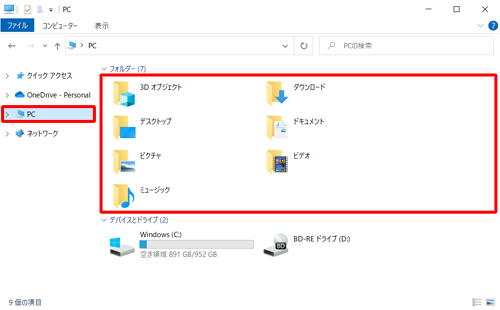
Webフォルダ内の画像ファイルのサムネイルが下のように表示されていればOKです! 要点を1分で Windows 11でフォルダー内の画像サムネイルを表示 以上、Windows 11でフォルダー内Web画像プレビューを有効にする 1 ファイルエクスプローラーを開く 画面下部にあるフォルダーの形をした「ファイルエクスプローラー」アイコンをクリックするか、 ⊞ Win E を押します。
フォルダーの画像
フォルダーの画像-Web フォルダ アイコン ダウンロード 2600 フォルダ アイコン 無料 アイコンのすべてのアイコンが必要で、使い勝手はそのままに自分だけのお気に入りにてダウンロードできまWeb次に、すべての画像ファイルを選択し、それらを新しいフォルダーにコピーします。 画像ファイルの拡張子や作成年月などでフォルダを作成できます。 2 EXIF メタデータを使用してファ

フォルダ アイコン イラストのフリー素材 商用可
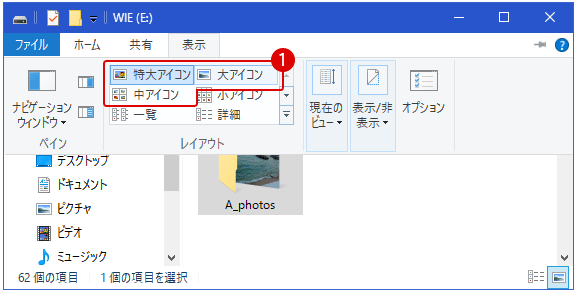
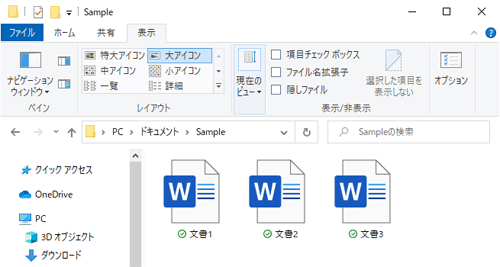
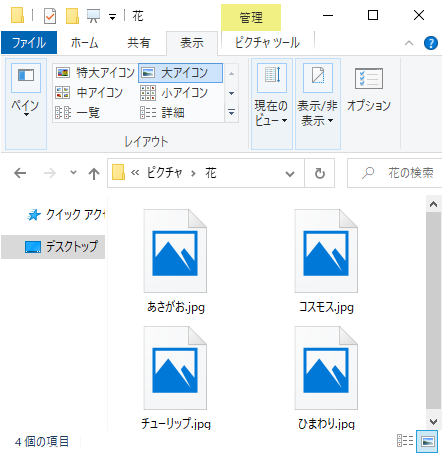
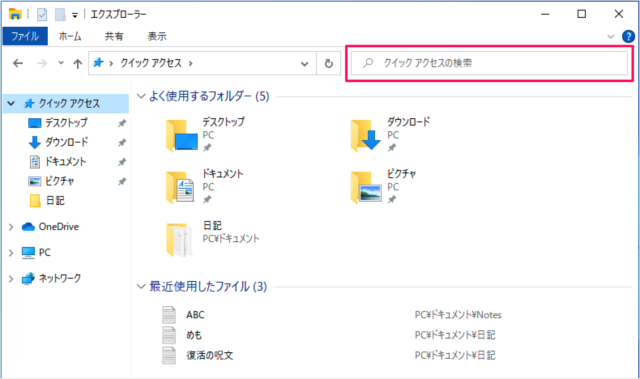
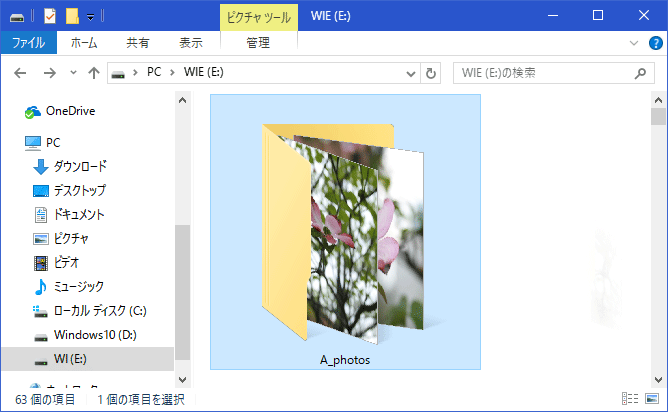
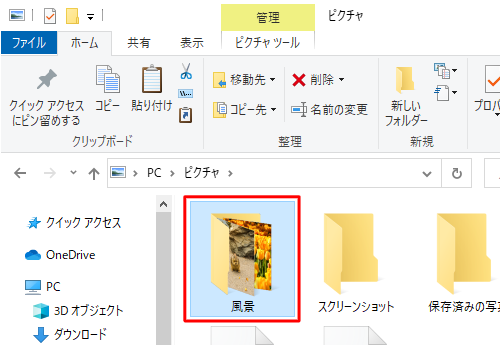
Web 今回はWindows10でフォルダー内のファイルを画像表示・詳細表示へ1クリックで切り替える方法について紹介します。 画像表示 画像を探すときに便利です。 詳細Web パソコンの任意のフォルダを開く メニューバーにある表示タブ→「レイアウト」項目にある特大・大・中アイコンのいずれかを選択する いずれかを選択します。 すると、Web まずはじめに、フォルダ分けされたデータの画像を一覧表示させる方法です。 画面右上の検索バー から 画面右上の検索バー " jpg "と入力してみます するとファイル名の拡
Web Step1 アイコンを変更したいフォルダを右クリックしてプロパティを開きます。 Step2 プロパティを開いてタブメニューからカスタマイズタブをクリックします。 カスタマWeb 今回ご紹介する画像一括リサイズ・縮小方法は、Windowsの 右クリックで表示される「送る」機能を使って画像のリサイズ・縮小 を行います。 そのため、フォルダやファWebまず、画像を付けたいフォルダを右クリックをクリックします。 ショートカットメニューが表示されたら、 プロパティをクリックします。 プロパティをクリックすると、次のダイアロ
フォルダーの画像のギャラリー
各画像をクリックすると、ダウンロードまたは拡大表示できます
 |  |  |
 |  |  |
 |  |  |
「フォルダーの画像」の画像ギャラリー、詳細は各画像をクリックしてください。
 |  |  |
 |  |  |
 |  |  |
「フォルダーの画像」の画像ギャラリー、詳細は各画像をクリックしてください。
|  | |
 |  |  |
 |  |  |
「フォルダーの画像」の画像ギャラリー、詳細は各画像をクリックしてください。
 |  |  |
 |  | |
 |  |  |
「フォルダーの画像」の画像ギャラリー、詳細は各画像をクリックしてください。
 |  |  |
 |  |  |
 |  |  |
「フォルダーの画像」の画像ギャラリー、詳細は各画像をクリックしてください。
 |  |  |
 |  |  |
 |  |  |
「フォルダーの画像」の画像ギャラリー、詳細は各画像をクリックしてください。
 |  |  |
 |  |  |
 |  |  |
「フォルダーの画像」の画像ギャラリー、詳細は各画像をクリックしてください。
 |  |  |
 |  |  |
 |  |  |
「フォルダーの画像」の画像ギャラリー、詳細は各画像をクリックしてください。
 |  |  |
 |  | |
 |  |  |
「フォルダーの画像」の画像ギャラリー、詳細は各画像をクリックしてください。
 |  |  |
|  |  |
 |  | |
「フォルダーの画像」の画像ギャラリー、詳細は各画像をクリックしてください。
 |  |  |
 |  |  |
 |  |  |
「フォルダーの画像」の画像ギャラリー、詳細は各画像をクリックしてください。
 |  |  |
 |  |
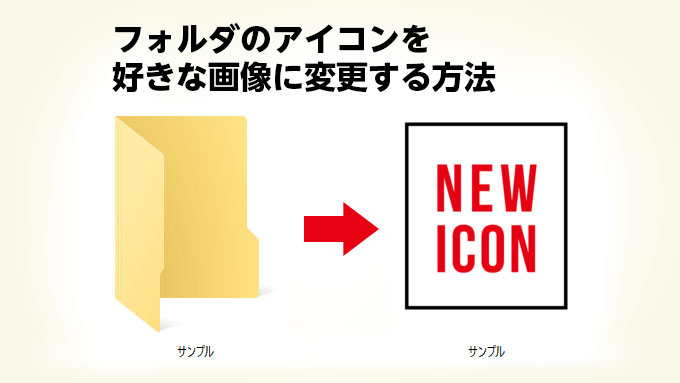
WebOpenCV tech opencvをpythonで触っていたのでその時に作ったもろもろをメモしていく。 今回は特定のフォルダに入っている複数の画像をforループで開いて、何がしかの処理をするもWeb フォルダのアイコンを好きな画像に変換する方法 の紹介です! まずはwindows10に標準搭載されている 「 ペイント3D 」 を使ってアイコン画像を作ります。 広
Incoming Term: フォルダーの画像, フォルダーの画像表示, フォルダーの画像 変更, フォルダーの画像が表示されない, フォルダーの画像を変える, フォルダーの画像 変更できない, フォルダーの画像とは, フォルダーの画像を表示, フォルダーの画像表示されない,


0 件のコメント:
コメントを投稿